Una plataforma parajugar, enseñar y aprenderajedrez.
Mainchess reúne partidas, clases en directo, análisis PGN, inteligencia artificial, contenidos, torneos y comunicación en una sola interfaz.
Profesor y alumnosTablero compartidoIA contextualEventos en directoClubes y masterclass
01 · Antes de empezar
La experiencia cambia según el rol
Las funciones sensibles se muestran solo a quien las necesita. Esto permite usar la misma plataforma en una escuela, club, torneo o clase magistral.
Rol
Qué puede hacer
Alumno
Jugar, aprender, resolver ejercicios, entrar en aulas autorizadas, chatear y enviar su línea al profesor cuando este permiso está activo.
Profesor
Crear aulas y lecciones, compartir tablero y medios, añadir recursos, administrar permisos del alumnado, comentar PGN y dirigir sesiones.
Administrador
Todo lo anterior, más gestión de clubes, usuarios, competiciones, espacios especiales y configuración institucional.
Invitado
Acceso básico para descubrir la plataforma; algunas funciones persistentes y sociales requieren cuenta.
02 · Menú Inicio
El punto de entrada a toda la actividad
Inicio: panel de accesos recomendados.
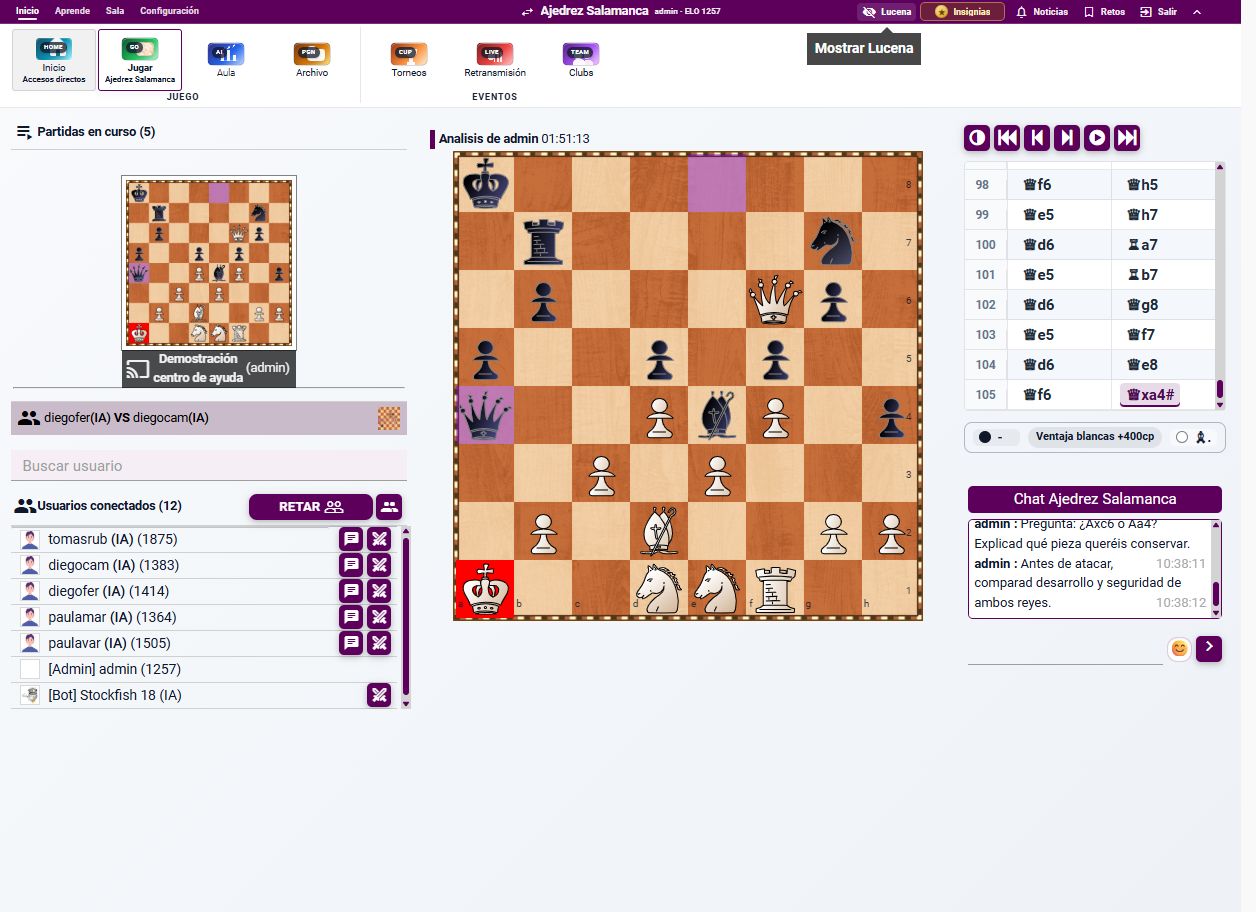
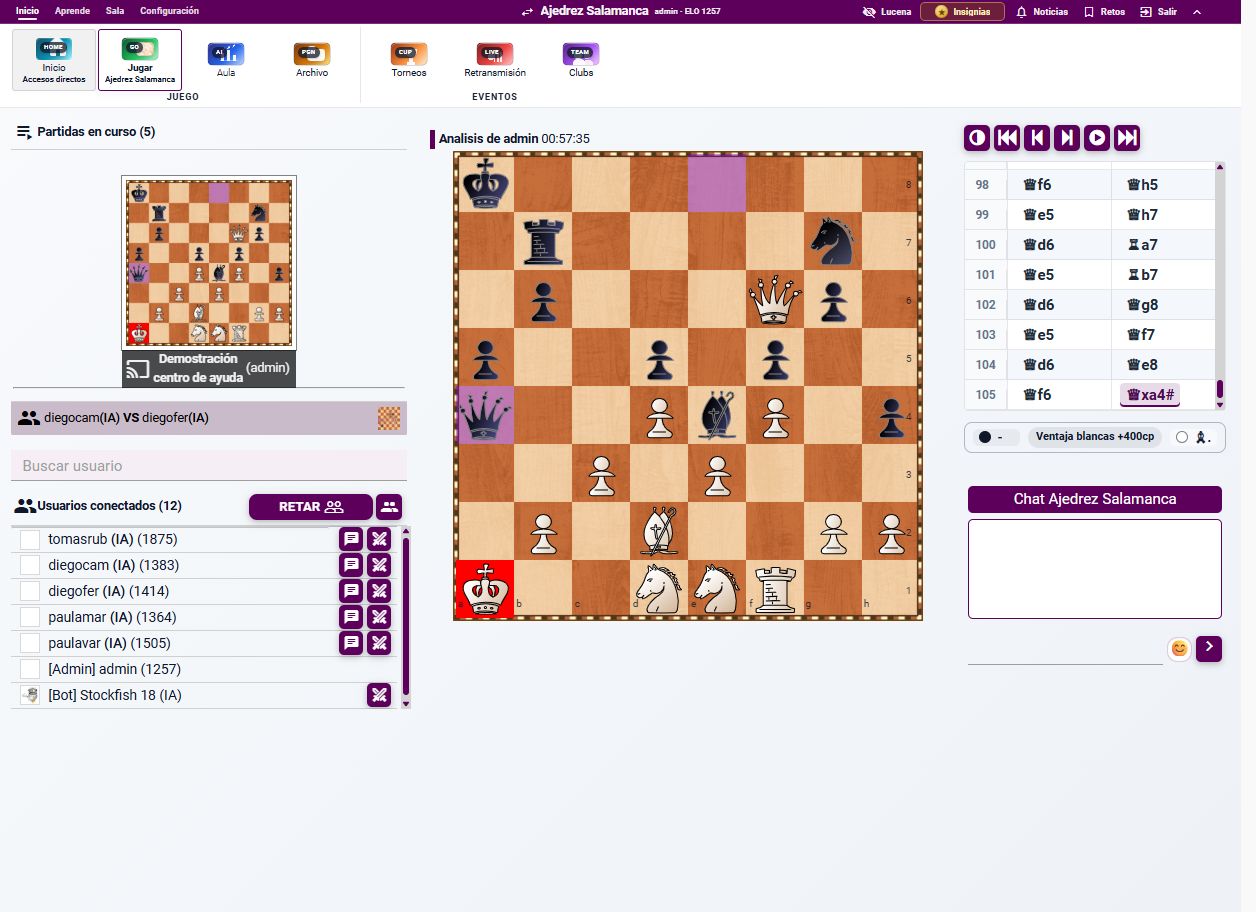
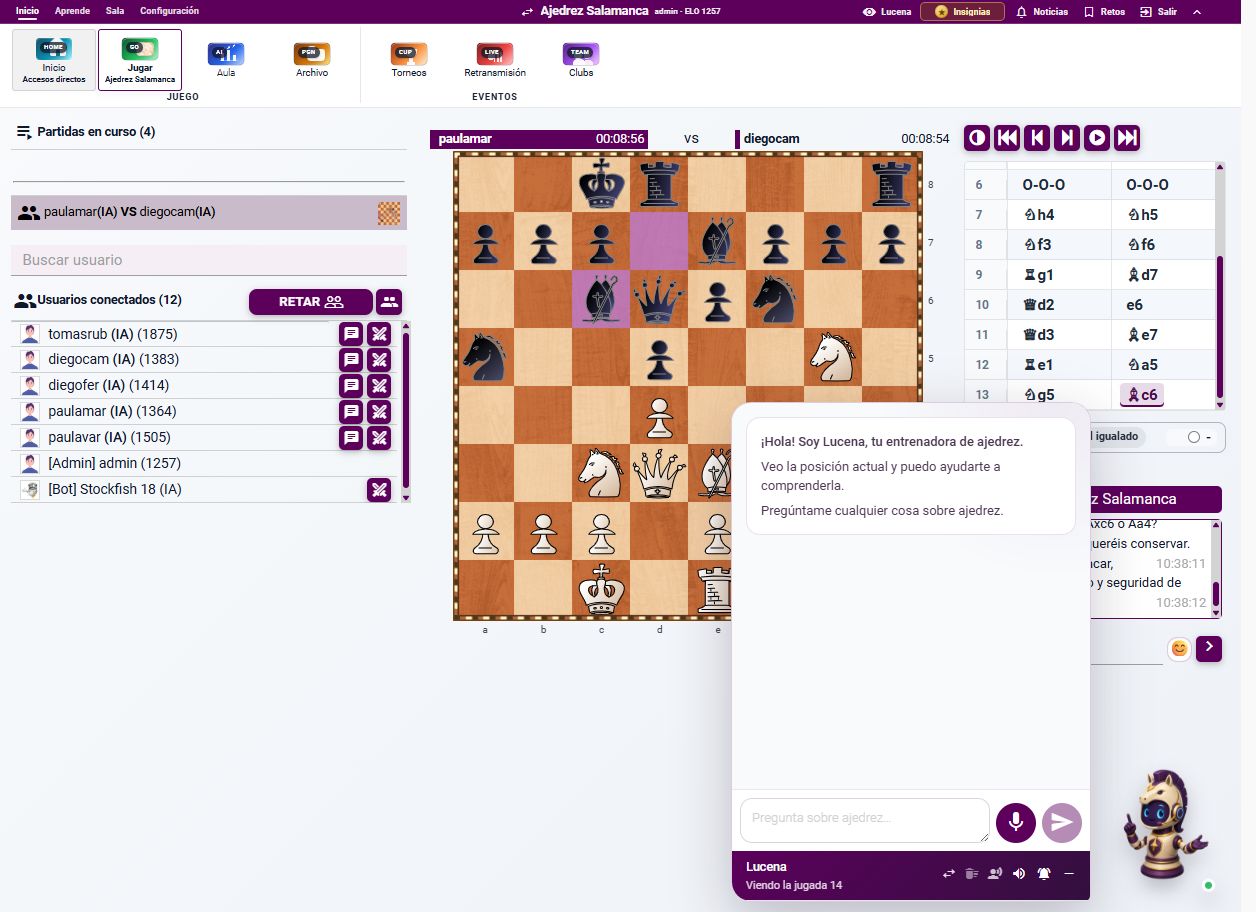
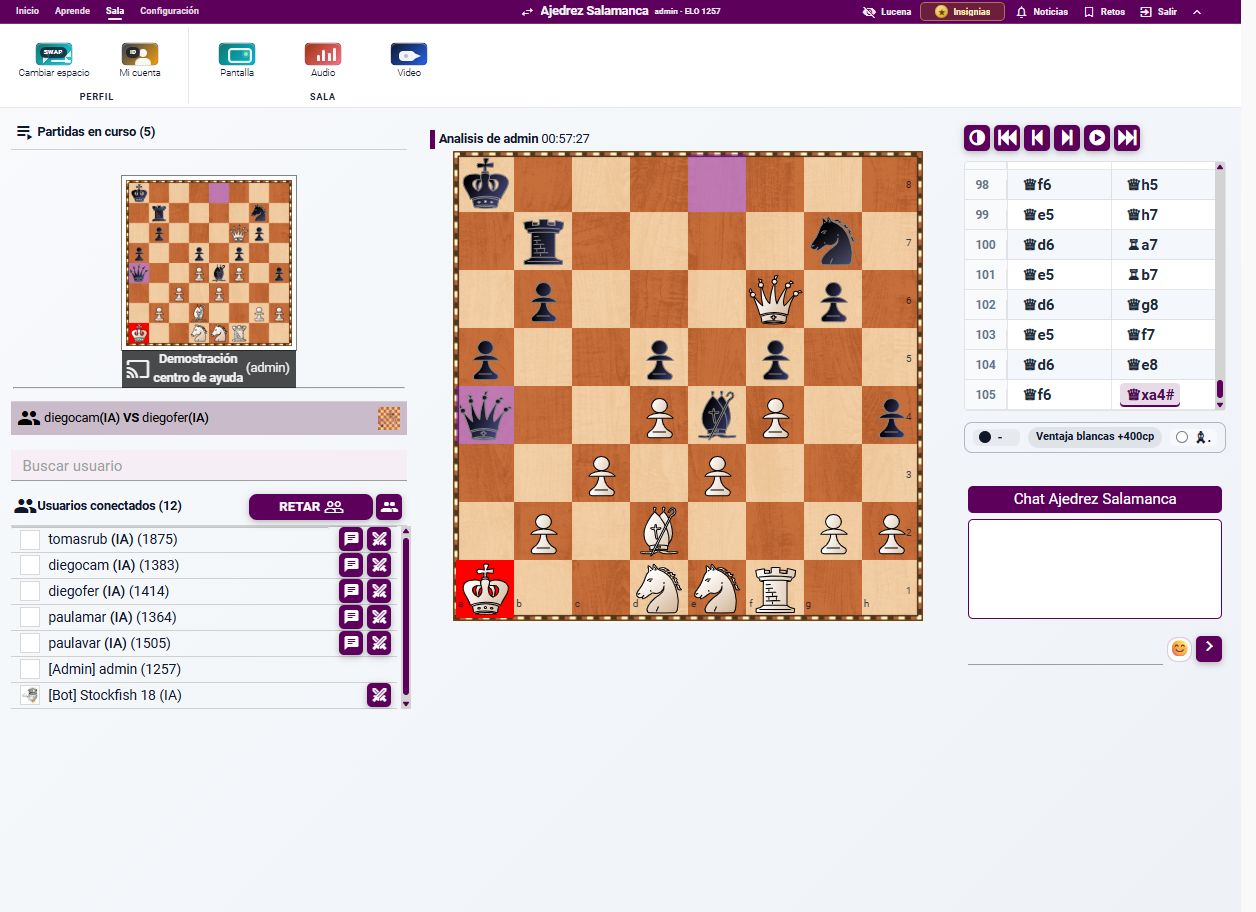
Jugar: sala, partidas activas, usuarios y bots; selecciona una miniatura para ver inmediatamente su tablero.
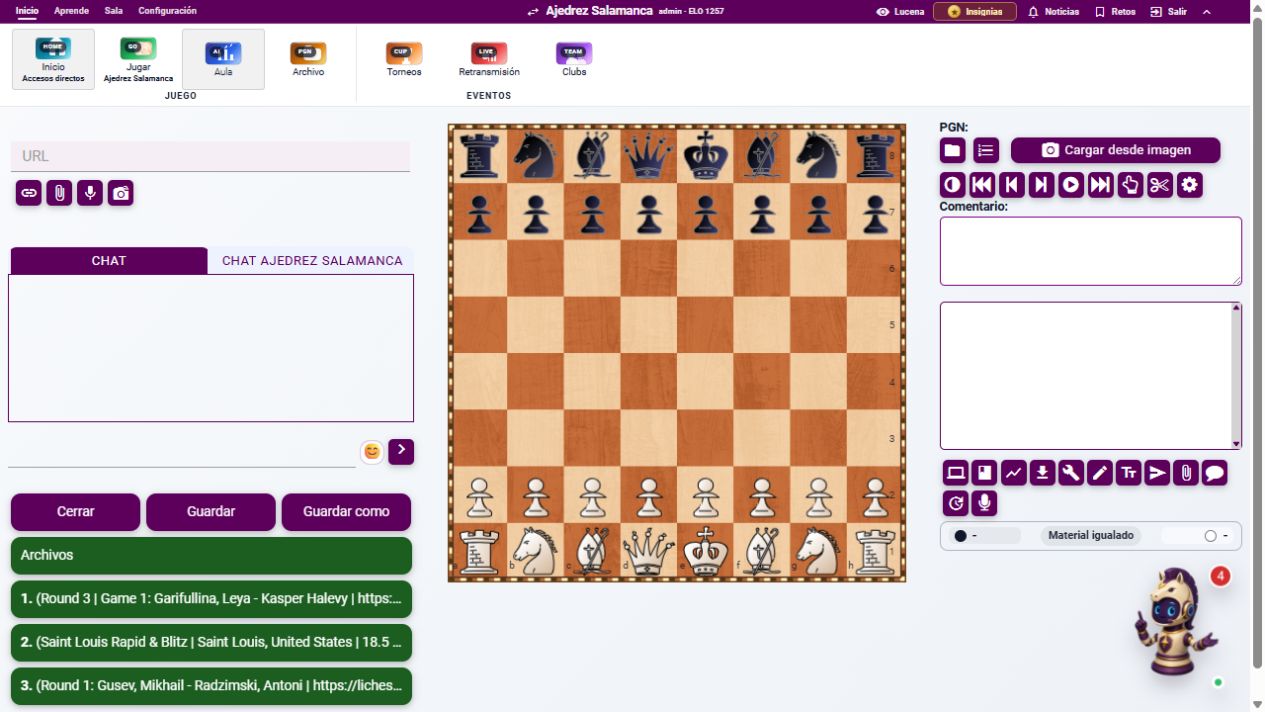
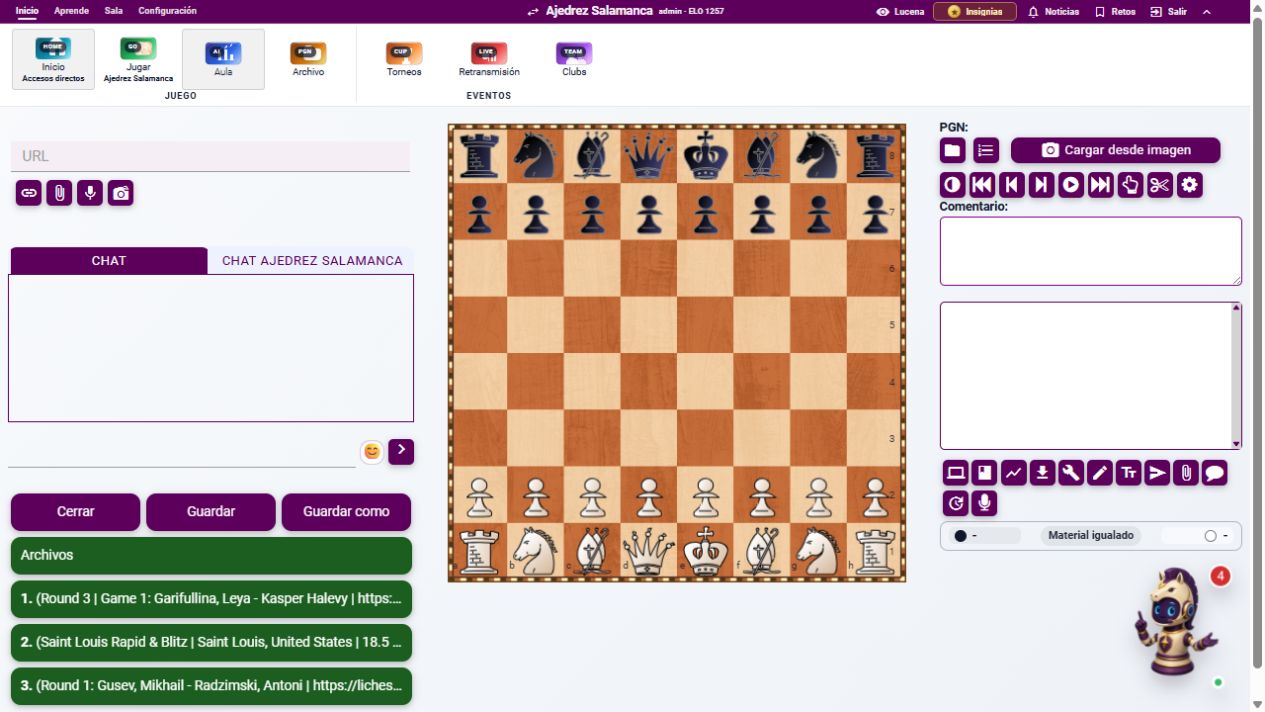
Aula: crea un análisis colaborativo o una clase.
Archivo: abre partidas y análisis guardados.
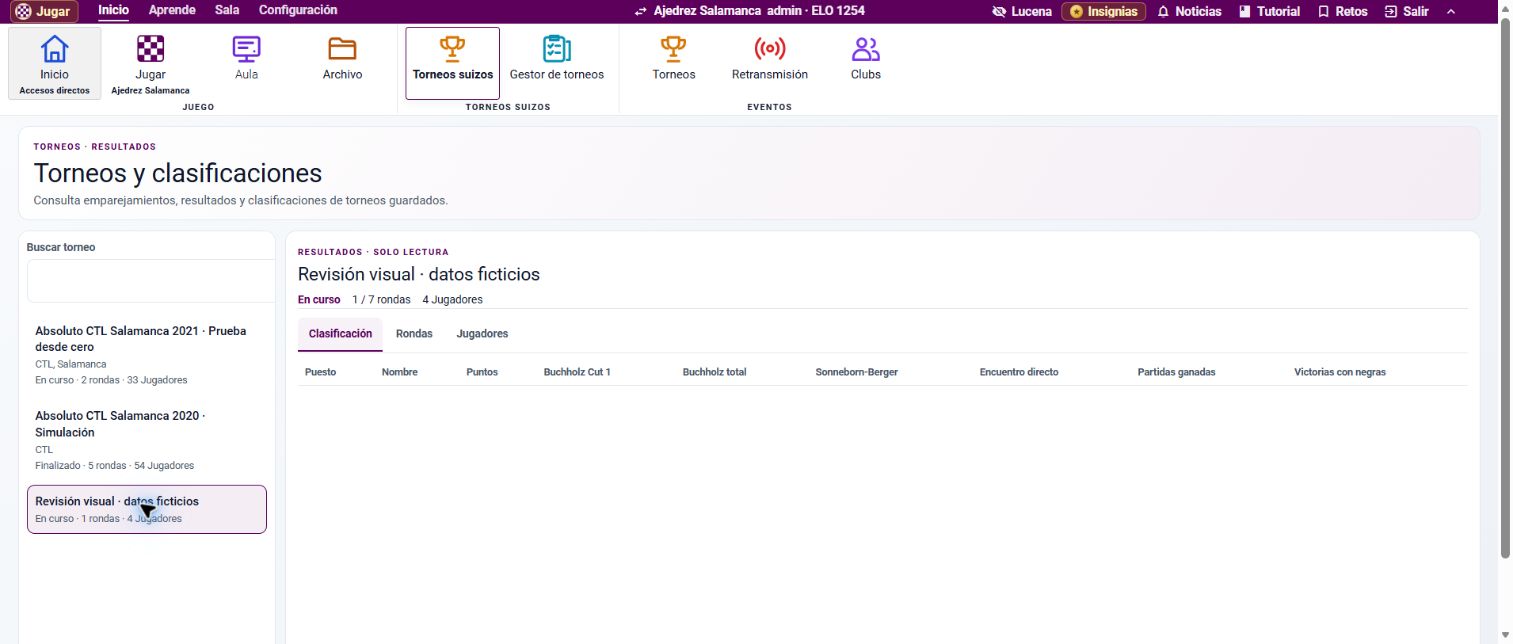
Torneos: competiciones creadas en la plataforma.
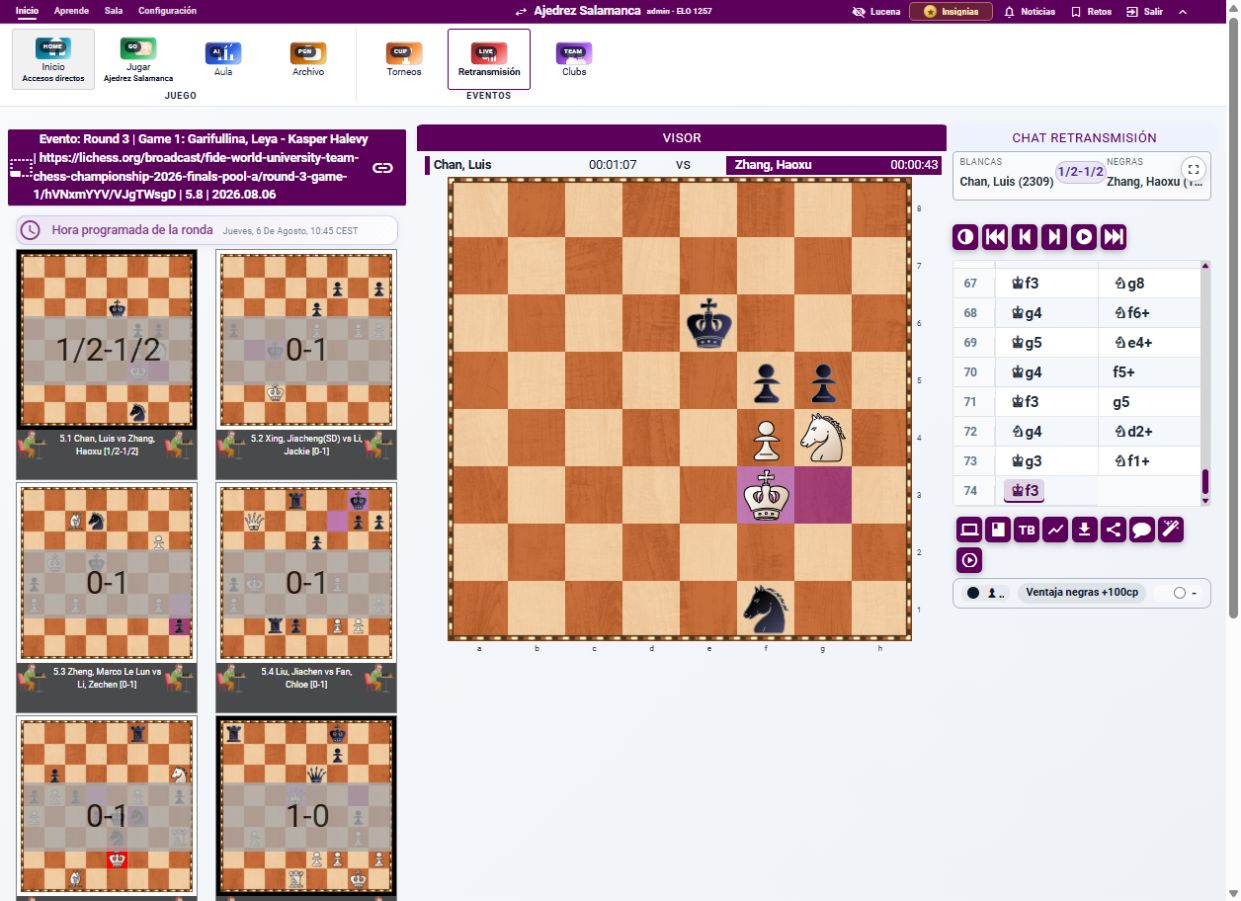
Retransmisión: eventos y tableros en directo.
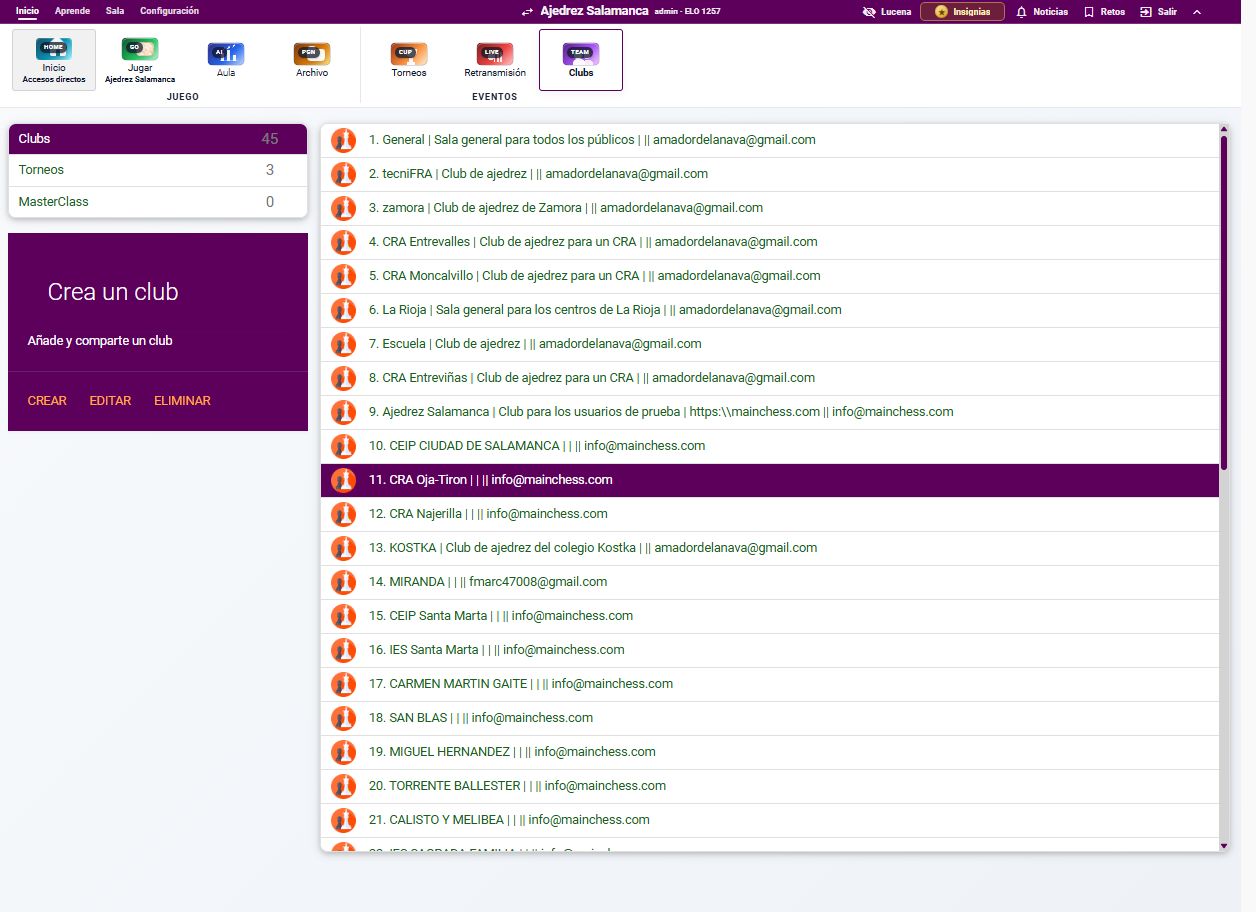
Clubs: administración de comunidades.
03 · Jugar
Personas, bots y partidas observables
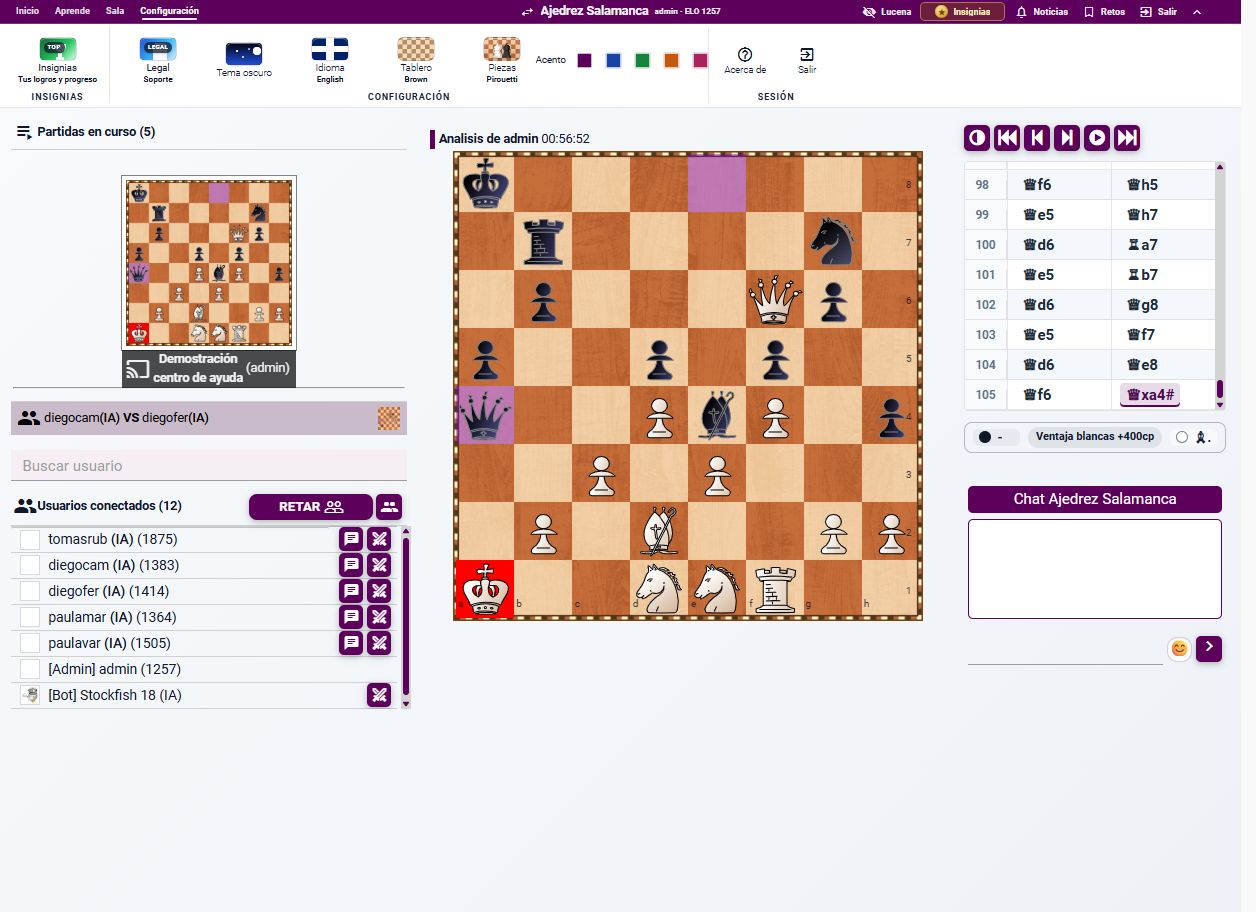
La Sala muestra partidas en curso y usuarios conectados. Cada fila ofrece las acciones disponibles: conversar o retar.
Retar a un bot
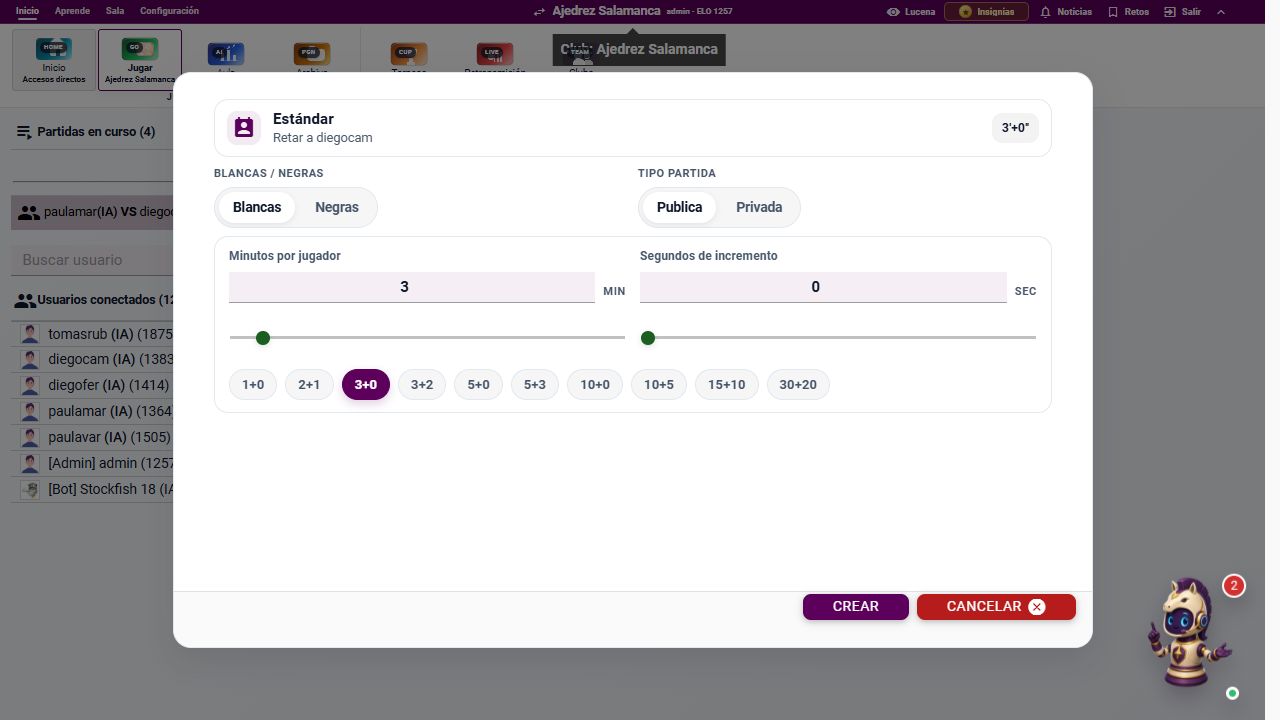
Localiza un usuario marcado como (IA) o Stockfish 18 y pulsa las espadas. Los bots tienen niveles diferentes y sirven para practicar sin esperar rival.
Durante la partida
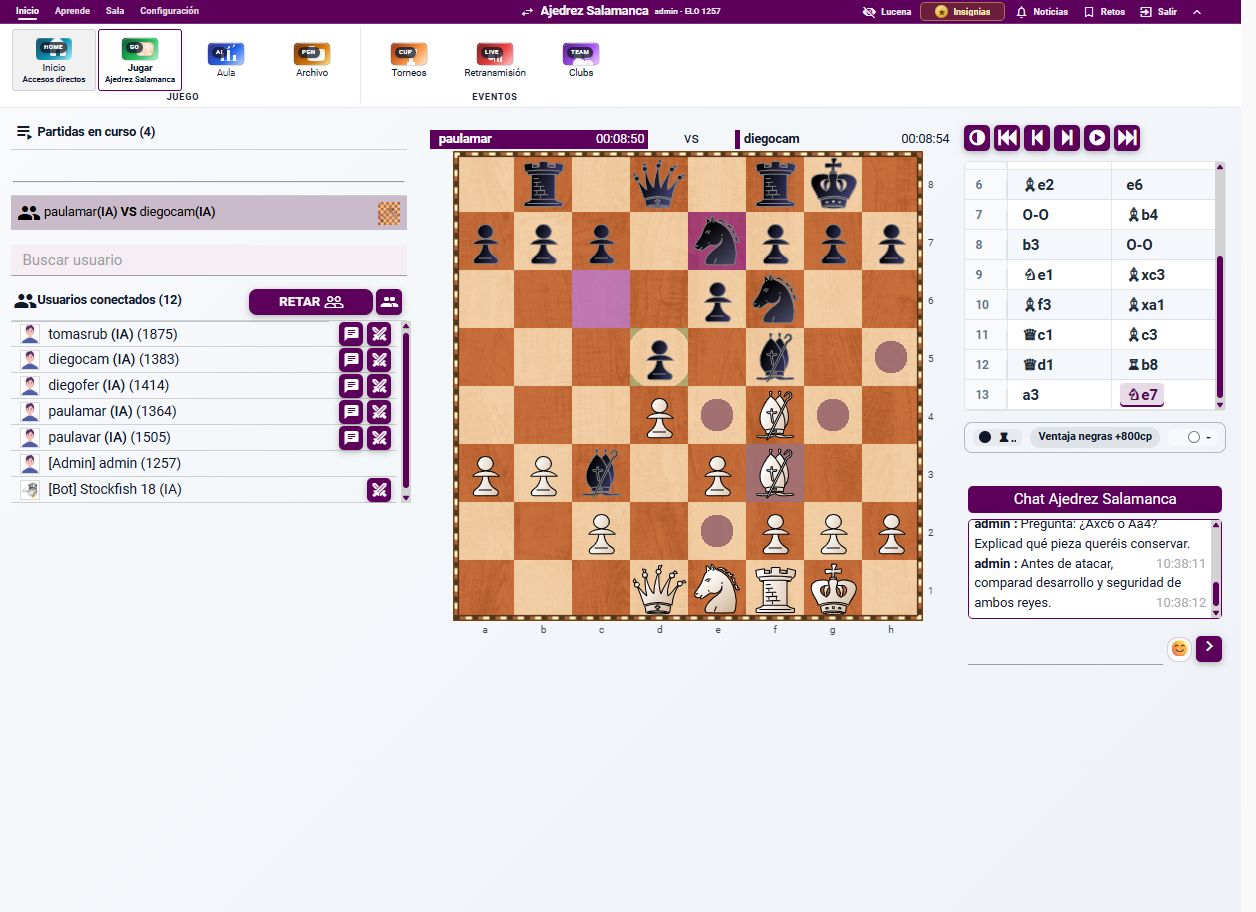
El tablero combina reloj, jugadas, evaluación de material y chat. También puedes observar partidas activas y continuar su PGN.
Chat con usuarios IA. Las cuentas simuladas aparecen como usuarios conectados y pueden tener acción de chat además del reto; Stockfish se presenta principalmente como rival de juego.
04 · Aula
Crea una clase desde una partida que ya se ve
Selecciona primero una partida o posición para mantener el contexto visual.
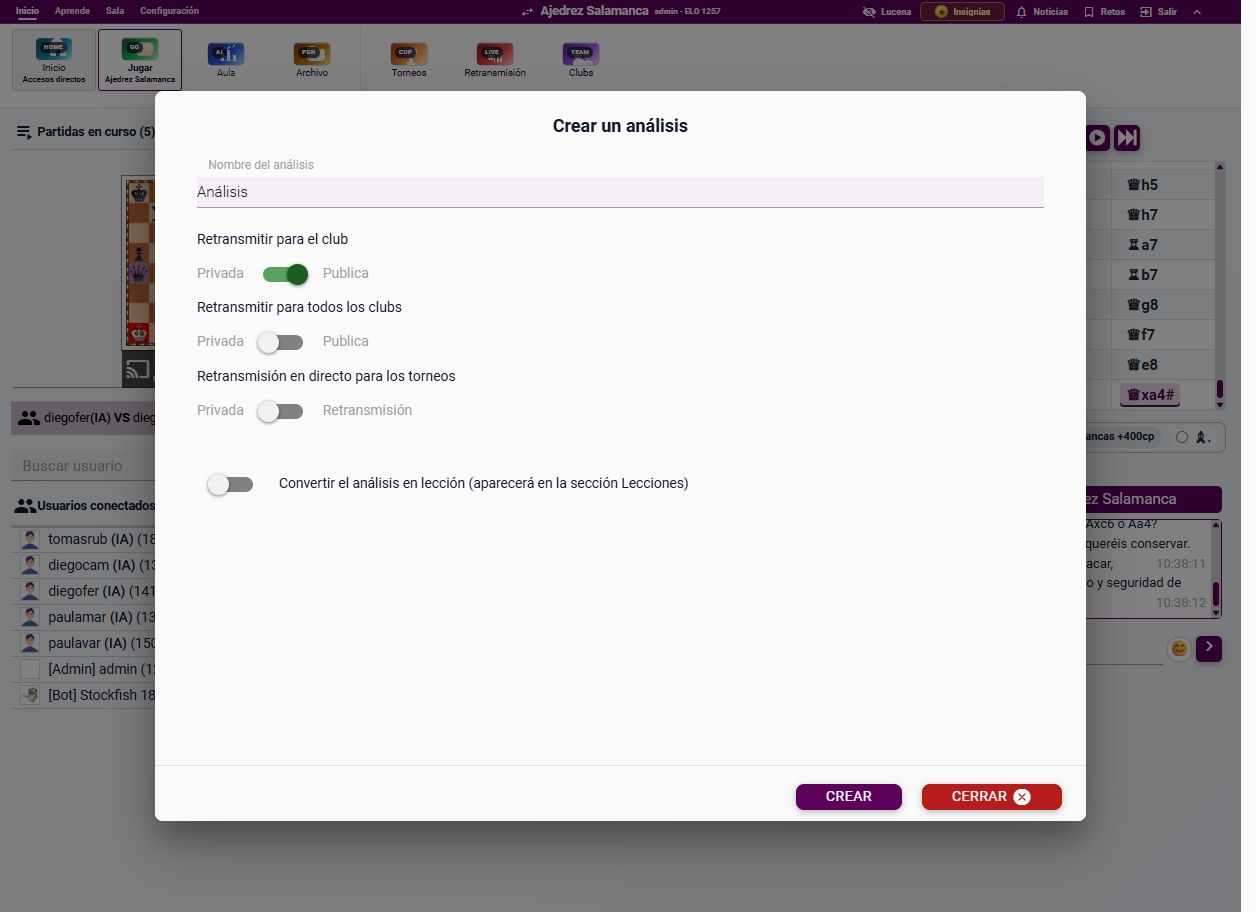
Escribe un nombre reconocible.
Decide si se retransmite en el club, en todos los clubs o como directo de torneo.
Convierte el análisis en lección si quieres conservarlo como material formativo.
Pulsa Crear y comparte el aula con el alumnado.
Un aula puede empezar desde una partida de club, una posición construida, una planilla fotografiada o una partida de una retransmisión.
05 · Herramientas docentes
El tablero como pizarra digital
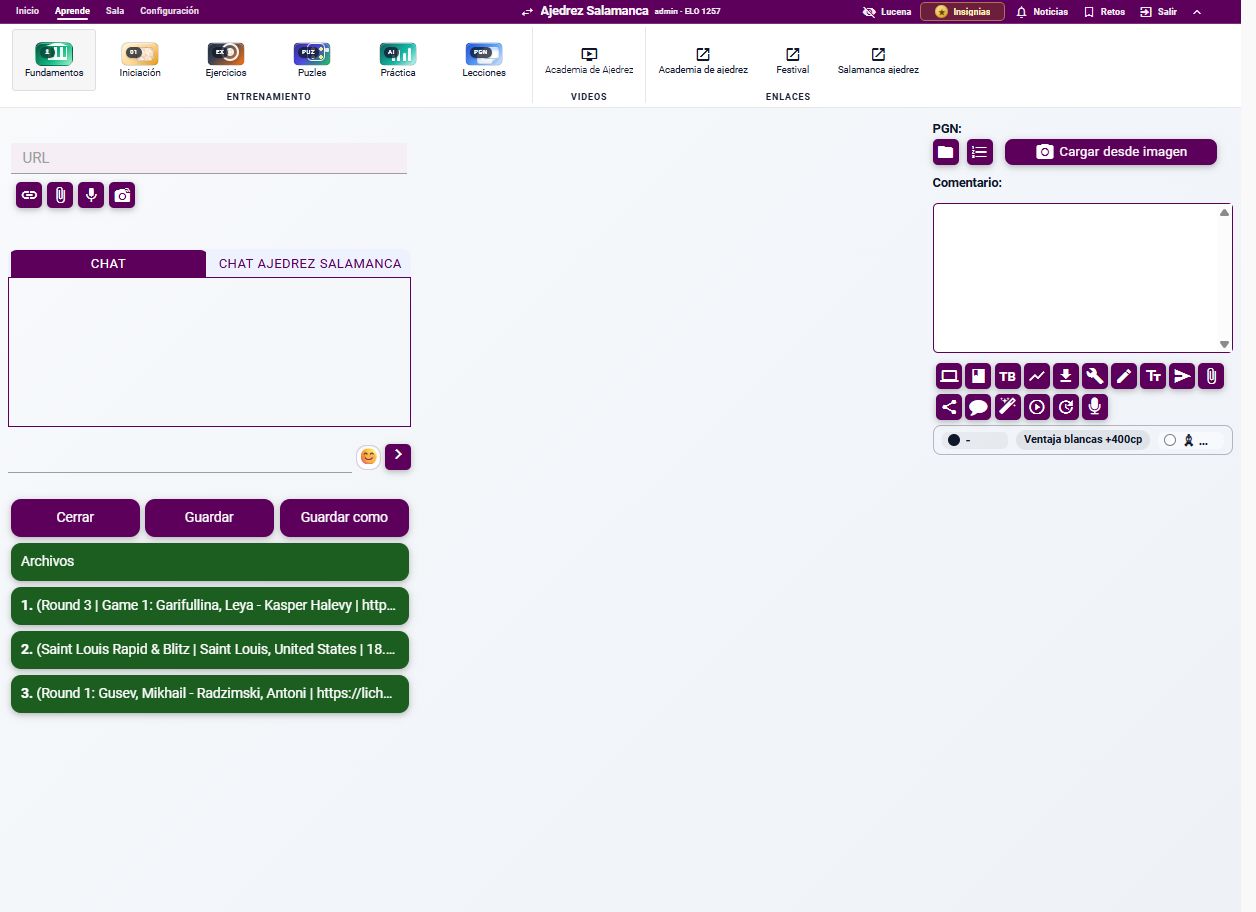
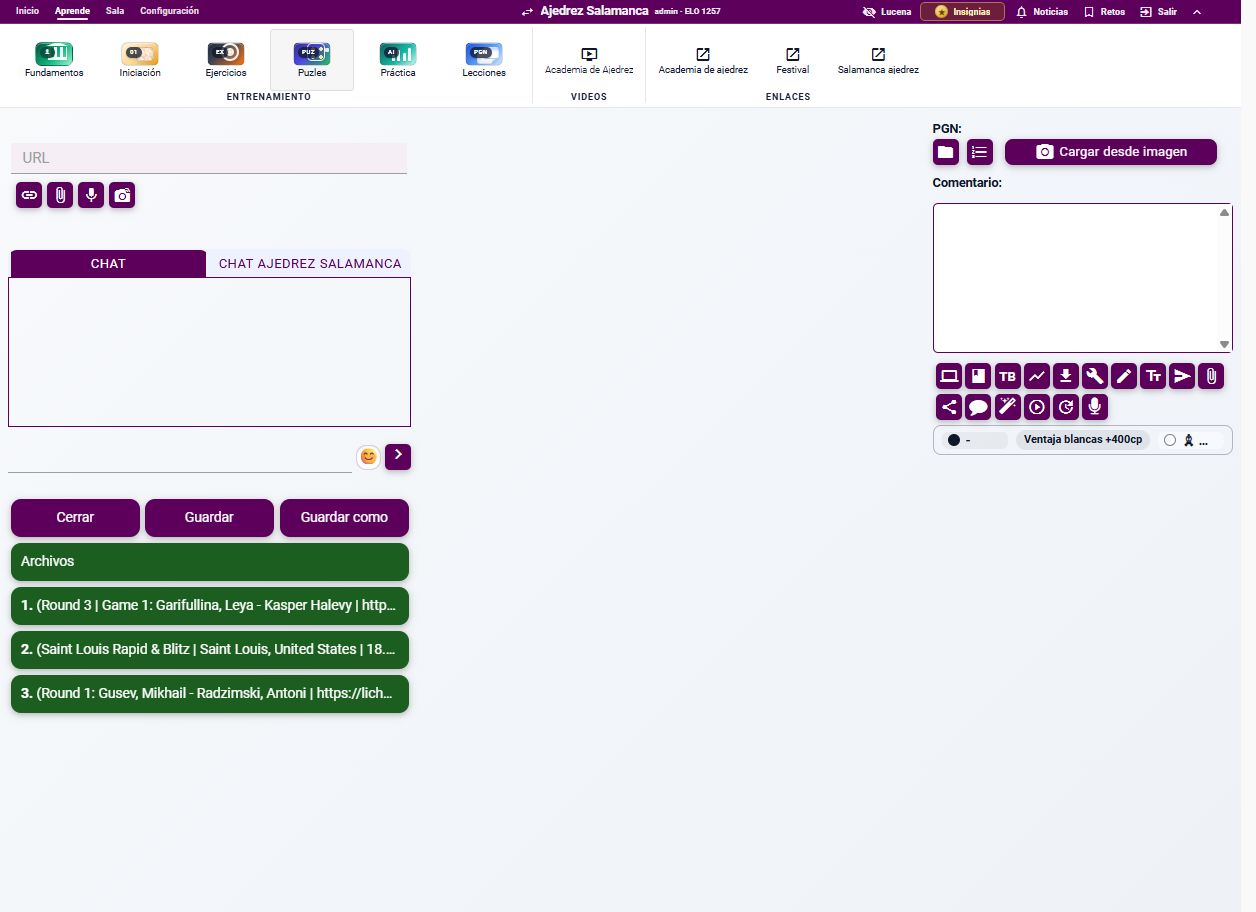
PGN navegableSalta a cualquier jugada, reproduce la partida, avanza, retrocede o cambia la orientación.
ComentariosEscribe o dicta el comentario y cambia a otra posición del PGN para confirmar su guardado.
Flechas y casillasMarca planes, amenazas, piezas y rutas con varios colores directamente sobre el tablero.
Editar posiciónConstruye una posición, carga FEN o PGN, cambia turno, datos y campos de la partida.
Recursos por posiciónAdjunta enlaces, imágenes, PDF, PGN, vídeos y documentos exactamente donde se explican.
Guardar y compartirGuarda, crea una copia, descarga el PGN, comparte los datos o abre la pizarra en otra ventana.
06 · Comunicación
Streaming del profesor y materiales en contexto
Menú Sala, sin abandonar el tablero
Pantalla: inicia o detiene la pantalla compartida del profesor mientras la posición sigue visible.
Audio: abre una sala solo de voz.
Vídeo: abre una sala con cámara y micrófono.
Dentro de la partida se pueden compartir cámara o audio e invitar a otros participantes.
El botón de archivo permite enviar documentos y recursos vinculados a la clase.
Los recursos admitidos por el aula incluyen enlaces, imágenes, PDF, PGN y vídeos; quedan asociados a la posición explicada.
07 · Control del aula
Cambia permisos del alumnado en caliente
El botón Enviar / Cambiar permisos del tablero abre una tabla por alumno. Los cambios se propagan en tiempo real mediante el aula.
Permiso
Efecto
Enviar análisis
El alumno puede pulsar “Enviar línea” y remitir al profesor su variante o sus movimientos actuales.
Chat de texto
Habilita o bloquea la escritura en los chats permitidos.
Lucena
Muestra u oculta el asistente para ese alumno.
Analizar
Permite utilizar el motor y las herramientas de análisis.
Descargar
Autoriza la descarga del PGN o material.
El profesor puede abrir el permiso de envío durante una pregunta, recoger las variantes de los alumnos y volver a cerrarlo sin reiniciar la sesión.
08 · Tablero avanzado
Mucho más que mover piezas
La barra inferior adapta sus botones a la posición, el rol y el tipo de partida. Pasa el puntero por cada icono para ver su nombre.
Contexto completo
Tablero, lista de jugadas, ventaja material, navegación y chat permanecen juntos para que la explicación nunca pierda la posición.
Barra contextual
Ordenador, libro, TB, gráfico, descarga, edición, permisos, recursos, compartir, IA, práctica, actualización y voz aparecen según el rol y el tipo de tablero.
Ordenador · AnalizarAbre el motor para valorar la posición y estudiar variantes candidatas.
Libro · AperturasMuestra nombres, movimientos conocidos y continuaciones de apertura.
TB · TablebaseHasta siete piezas: resultado perfecto, mejor jugada, DTZ y DTM cuando estén disponibles.
Gráfico · Analizar partidaRevisa la evolución de la evaluación y localiza los giros críticos.
Practicar posiciónConvierte la posición actual en entrenamiento contra el ordenador.
DescargarExporta un PGN limpio con cabeceras y resultado para conservarlo o reutilizarlo.
1
2
3
4
09 · Archivo y análisis
De una partida guardada a un estudio completo
Entra en Archivo y selecciona una partida guardada o una importada de torneo.
Navega hasta el momento que quieras estudiar.
Pulsa Ordenador para analizar la posición o Gráfico para revisar toda la partida.
Consulta Libro durante la apertura y TB en finales compatibles.
Añade comentarios manuales, por voz o con IA.
Pulsa Descargar para obtener el PGN o Guardar como para conservar una versión didáctica independiente.
El análisis no destruye el original si trabajas con Guardar como: puedes mantener una versión limpia y otra comentada para tus alumnos.
10 · IA aplicada a partidas
Comentarios puntuales o revisión de momentos clave
Conversación contextual
Pregunta por planes, amenazas o errores de la posición actual; puedes escribir, hablar por micrófono y escuchar la respuesta.
IA dentro del PGN
El icono de comentario genera una explicación de la posición; la varita analiza los momentos clave de toda la partida. Revisa el texto y cambia de jugada para confirmar el comentario.
Comentario de posiciónÚtil para explicar una decisión concreta, una amenaza o una alternativa.
Momentos claveRecorre la partida y añade observaciones en los puntos que más valor didáctico tienen.
Comentario por vozPulsa el micrófono, dicta la explicación y después cambia de posición para guardarla.
11 · Importación desde imágenes
Convierte una planilla o una página impresa en PGN revisable
Fotografía y lectura asistida
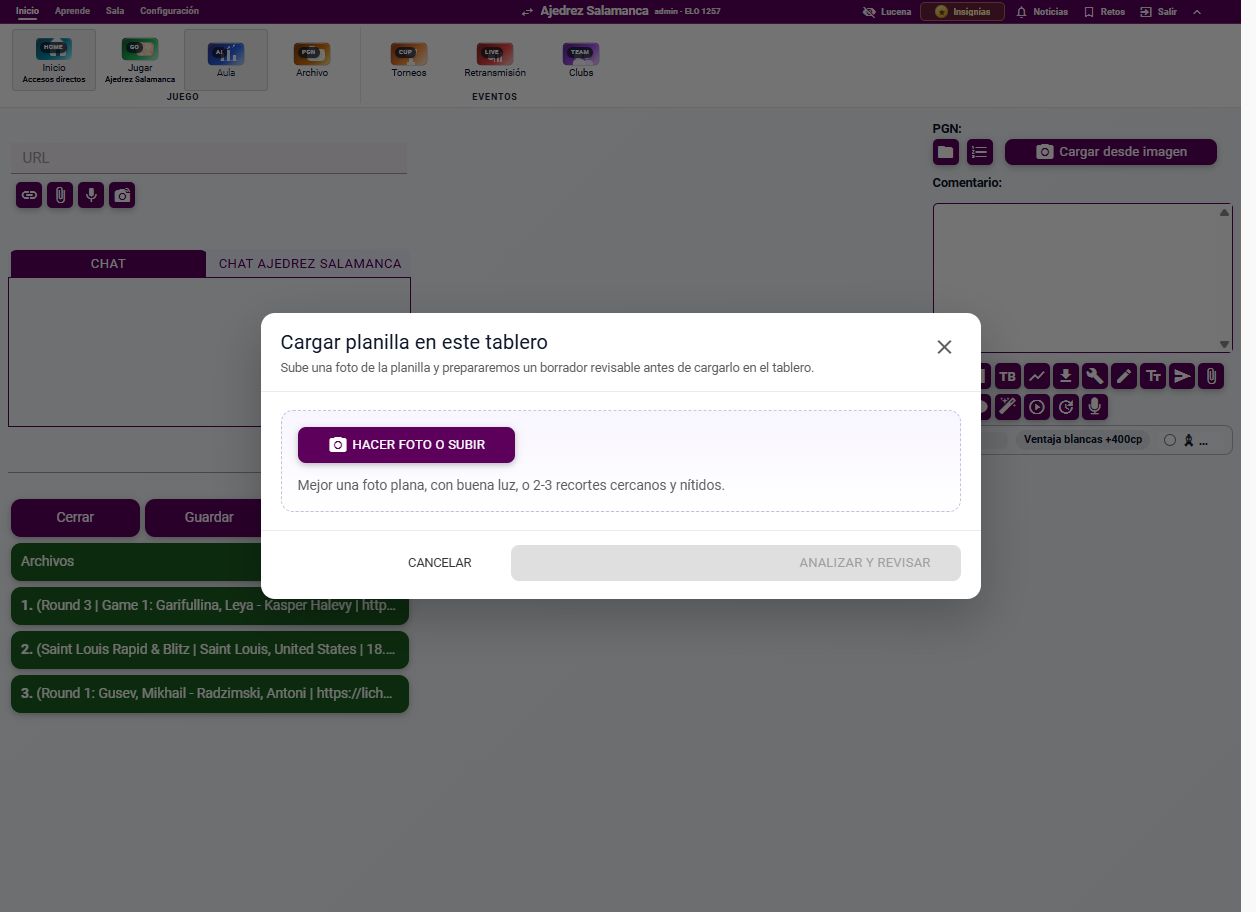
Pulsa Cargar desde imagen, toma una foto o añade varias imágenes. La plataforma prepara un borrador PGN antes de tocar el tablero.
Revisión sobre el tablero
Comprueba legalmente las jugadas, corrige el PGN editable y cárgalo en la pizarra para recorrerlo visualmente.
Planilla manuscritaFunciona mejor con letra clara, foto perpendicular, buena luz y sin sombras.
Revista o libroRecorta la zona de la partida y evita mezclar columnas, diagramas o partidas distintas.
Varias fotosAdmite 2–3 recortes cercanos y nítidos cuando una hoja completa pierde detalle.
Control de confianzaLa revisión muestra modelo, confianza, correcciones y jugadas dudosas detectadas.
Validación legalSi una corrección rompe la secuencia, indica en qué jugada comienza el problema.
DestinosPuede cargar el resultado en el tablero o guardarlo como análisis o aula, según el punto de entrada.
La lectura automática ayuda a transcribir, pero conviene revisar nombres, resultado, enroques, promociones y cualquier jugada marcada como dudosa.
12 · Torneos y pizarra
Lleva una partida retransmitida al aula
Abre Retransmisión y espera a que carguen las partidas.
Selecciona el tablero del encuentro que quieres explicar.
Abre o conserva su PGN en Archivo.
Usa Guardar como para crear una copia didáctica.
Ábrela como análisis o aula y añade flechas, colores, voz, IA y recursos.
Así una partida recién jugada puede convertirse en una masterclass minutos después, sin volver a escribir sus movimientos.
09 · Inteligencia artificial
Lucena ve la posición y conversa contigo
Reconoce la pantalla y la jugada que estás viendo.
Responde preguntas sobre planes, amenazas, errores y alternativas.
Puede acompañar respuestas con marcas en el tablero.
Admite preguntas escritas o por micrófono.
Lee respuestas en voz alta y permite elegir voz.
Puede ofrecer ayuda proactiva; las notificaciones se pueden desactivar.
Se mueve a izquierda o derecha, se minimiza y conserva el historial útil.
14 · Aprende
Varias rutas para distintos objetivos
Fundamentos, Iniciación, Ejercicios, Puzles, Práctica y Lecciones forman rutas complementarias: aprender una idea, verla sobre el tablero, resolverla y practicarla contra el ordenador.
14.1 · Fundamentos e iniciación
Aprender desde cero, paso a paso
Ruta Fundamentos desde la ribbon
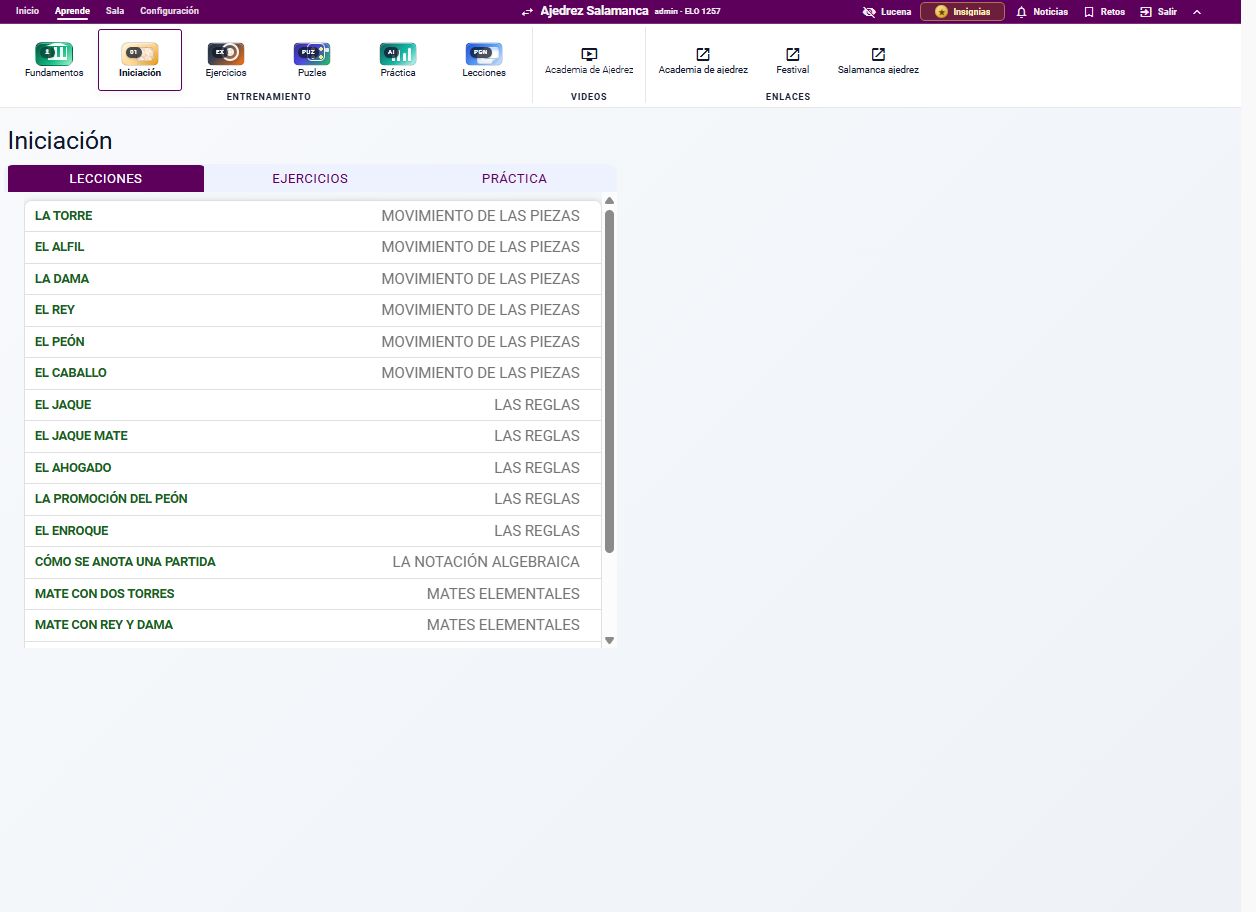
La opción abre el itinerario de reglas y conceptos base. Movimiento de piezas, jaque, mate, ahogado, promoción, enroque, notación algebraica y mates elementales se presentan en orden.
De la explicación a la práctica
El catálogo de Iniciación permite escoger una lección y llevarla al tablero. Cada concepto puede reforzarse con ejercicios, pistas, solución, dificultad y tiempo.
14.2 · Aperturas
Una base propia para estudiar y entrenar repertorio
Ejercicios temáticos
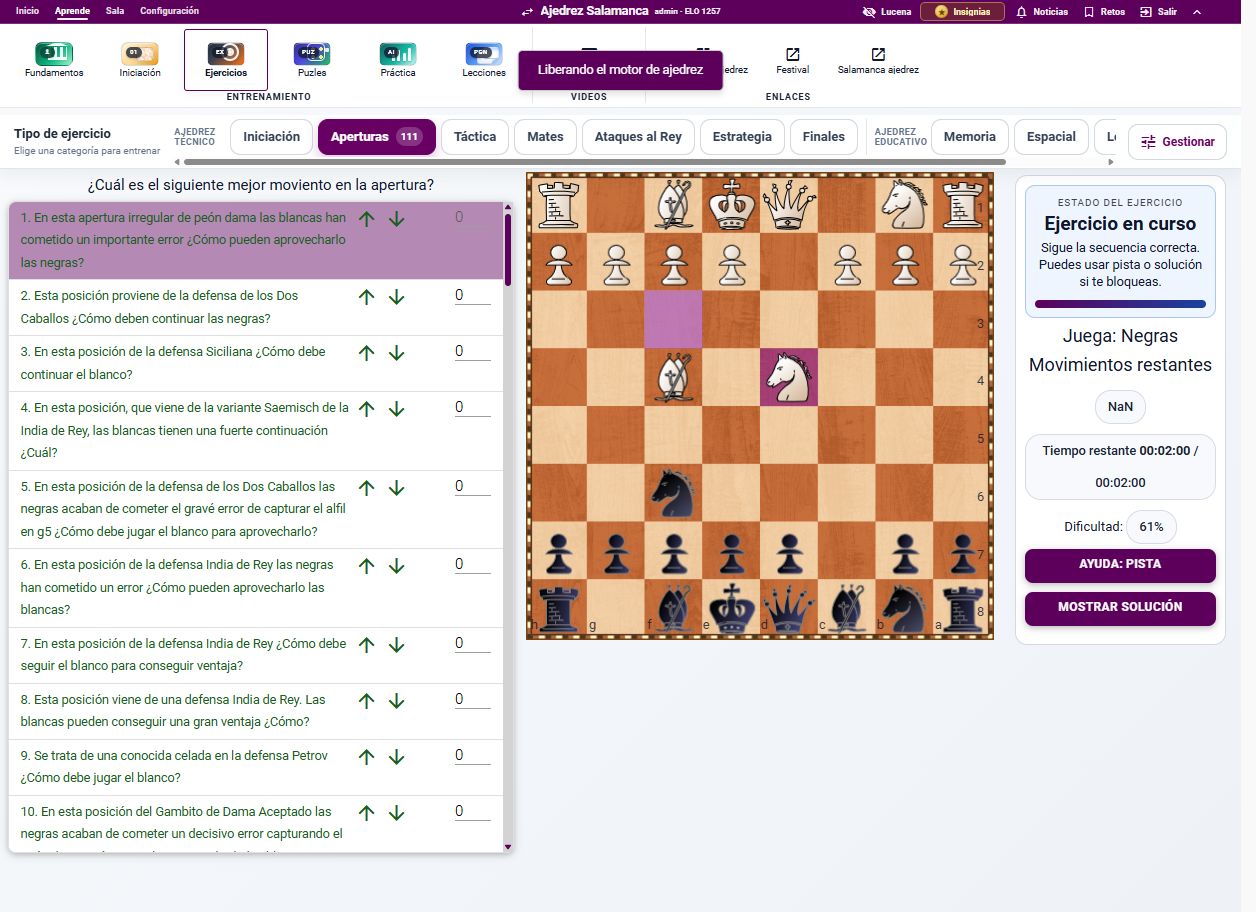
Desde Aprende → Ejercicios → Aperturas se plantean continuaciones en Siciliana, India de Rey, Petrov, Dos Caballos y muchas otras familias.
Práctica del repertorio
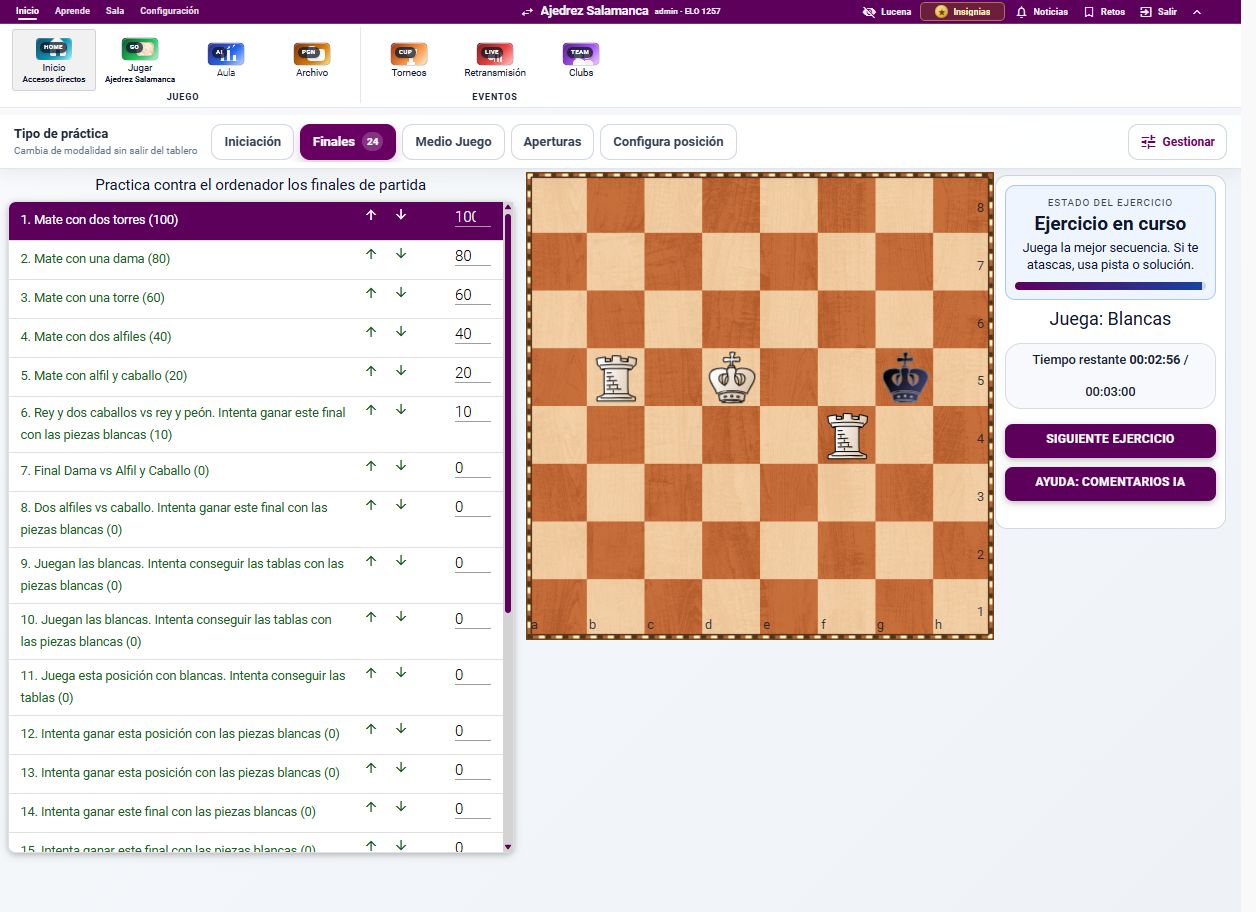
La opción Práctica ofrece pestañas de Aperturas, Finales, Medio Juego e Iniciación. Busca por nombre o código ECO —por ejemplo “Siciliana” o “B90”—, selecciona una variante y juega desde esa posición contra el motor.
1.245.182 registrosEl libro propio chessplaza.bin contiene más de 1,24 millones de registros Polyglot.
3.646 líneas catalogadasLos índices ECO disponibles en español e inglés aportan nombres, variantes PGN y posiciones reconocibles.
Hasta 30 jugadasEl libro puede acompañar la fase de apertura hasta el límite configurado y mostrar continuaciones candidatas.
14.3 · Puzles y táctica
Más de un millón de posiciones para entrenar
Entrada directa desde la ribbon
Aprende → Puzles abre el modo táctico y conserva el resto de herramientas de la aplicación en la misma interfaz.
Categorías y resolución
La base local contiene 1.048.575 puzles, descontando la cabecera.
Ejercicios permite filtrar por Aperturas, Táctica, Mates, Estrategia y Finales.
Incluye rating independiente, pista, solución, dificultad y progreso.
Qué conviene enseñar en una demo: abrir Aprende → Puzles, elegir una categoría, mostrar la posición, pedir una jugada, usar Ayuda: pista y terminar con Mostrar solución.
11 · Eventos y actualidad
Contenido que se actualiza automáticamente
Retransmisiones
Mosaico de partidas, resultados, tablero principal, relojes, PGN, chat y evaluación. El servidor puede detectar emisiones de TWIC, descargar sus PGN y asignar hasta tres espacios de retransmisión.
Noticias
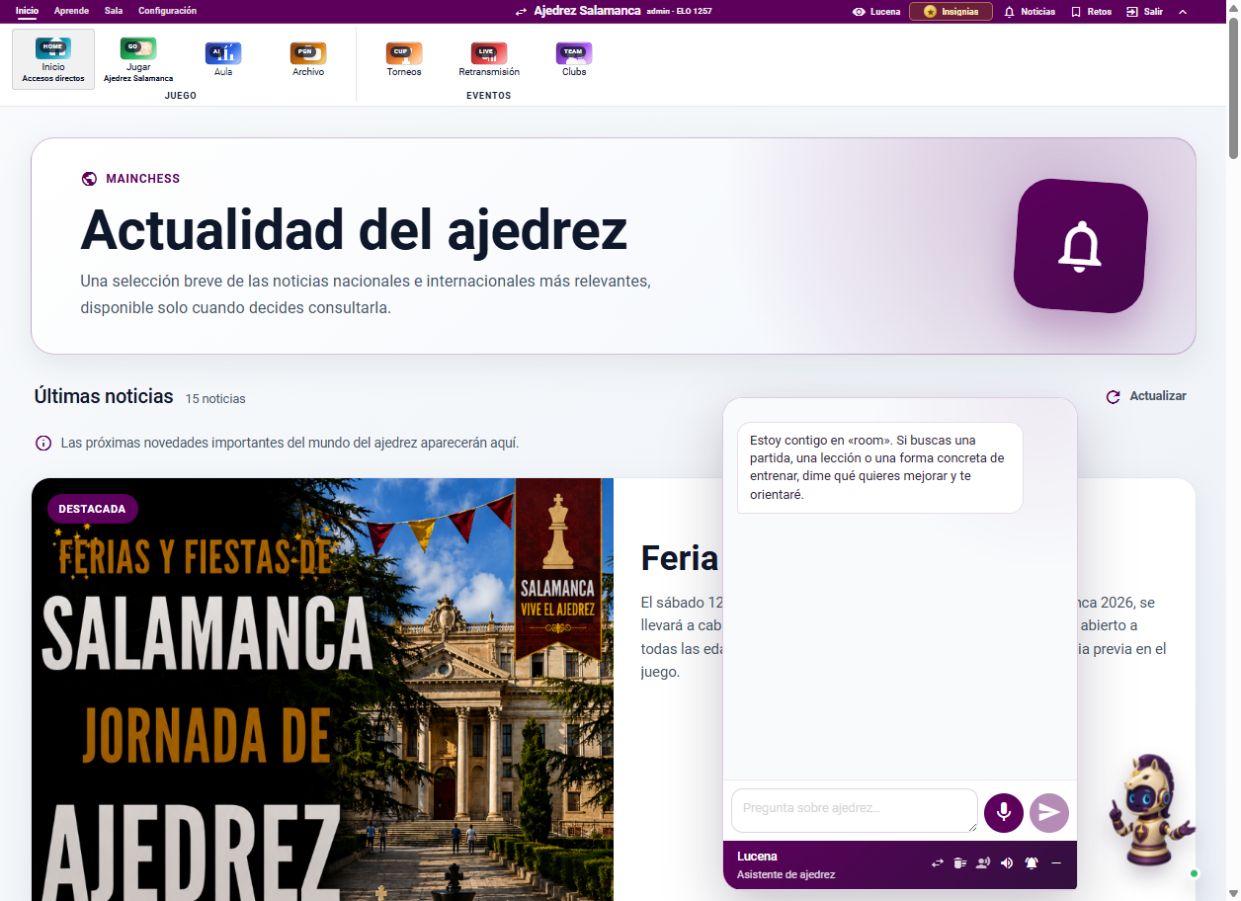
La automatización consulta fuentes como Salamanca Ajedrez, Chess.com, FIDE y Google News, evita duplicados, conserva imágenes y publica una selección diaria. Por defecto se ejecuta a las 06:15, hora de Madrid.
12 · Clubs y espacios especiales
Una plataforma, varias comunidades
Club normal: comunidad permanente con usuarios, chats, aulas, recursos y configuración propia.
Club de torneo: espacio restringido a clubes autorizados, con calendario, duración, clasificación y experiencia centrada en competición.
Masterclass: sesión especial con clubes autorizados, horario y duración; concentra la navegación en la clase.
El selector de espacio aplica acceso por pertenencia, contraseña y programación.
Administradores y profesores gestionan el club desde la sección Clubs.
17 · Configuración
Haz que la interfaz sea tuya
Cambia entre tema claro y oscuro viendo inmediatamente su efecto.
Selecciona el idioma.
Alterna estilos de tablero: maple, marrón, mármol, azul, verde y madera.
Elige entre múltiples juegos de piezas: Fantasy, Pirouetti, Merida, Cburnett, Alpha, USCF, Leipzig, Spatial, Maestro, Horsey y Anarcandy.
Cambia el color de acento de toda la interfaz.
Accede a insignias, soporte, información legal y cierre de sesión.
14 · Flujos rápidos
Qué hacer en cada situación
1
Dar una clase
Inicio → Aula → nombre y alcance → Crear → carga PGN → explica con flechas → comenta y cambia de posición → habilita permisos → guarda.
2
Jugar contra un bot
Inicio → Jugar → busca un usuario (IA) o Stockfish → espadas → configura el reto → juega y consulta Lucena si necesitas orientación.
3
Entrenar
Aprende → elige modalidad → selecciona un ejercicio → resuelve en el tablero → usa pista o solución solo cuando lo necesites.
4
Seguir un directo
Inicio → Retransmisión → elige una miniatura → sigue tablero, relojes y PGN → cambia de partida sin salir del evento.
15 · Ayuda rápida
Preguntas frecuentes
¿Por qué no se guardó mi comentario PGN?
Después de escribirlo debes cambiar a otra posición del PGN. Ese cambio confirma el comentario.
¿Qué chat debo usar en una clase?
Chat es el canal específico de la clase. Chat [nombre del club] es el canal general de la comunidad.
¿Por qué no aparece Tablebase?
Solo aparece cuando la posición tiene un número de piezas compatible con las tablas de finales configuradas.
¿Puedo ocultar Lucena al alumnado?
Sí. El profesor puede cambiar en caliente el permiso “Lucena” de cada alumno.
¿Se puede reutilizar una clase?
Sí: guárdala, crea una copia o conviértela en lección desde su creación.
00 · Acceso
Una portada profesional y un acceso sin fricción
La pantalla inicial mantiene la ribbon y presenta una portada con llamadas a la acción, vistas destacadas y las rutas principales de la plataforma.
Pulsa Autenticarse para abrir el formulario de login en un modal, sin abandonar la portada.
Usa Registrar usuario para crear una cuenta o Invitado para explorar sin registro.
El acceso con Google se mantiene disponible desde la ribbon.
En Android puedes instalar MainChess y resolver puzles o practicar desde el móvil.